『花咲ワークスプリング!』 操作説明書

マウス/キーボードの操作
ゲームの操作は基本的にマウスで行います。
キーボードを併用することでより快適にゲームをプレイすることができます。
マウスの左クリック、ENTERキー
文章を読み進める、次へ進む、選択の決定。
マウスの右クリック、ESCキー、スペースキー
メッセージウィンドウを一時的に消去する。
PageUp/PageDownキー
文章を巻き戻す/巻き戻した文章を順送りする。
CTRLキー
既読・未読に関係なく、文章を早送りする。
カーソルキー
マウスカーソルの移動、選択肢の選択変更
▲TOP
タイトル画面
『花咲ワークスプリング!』を起動した画面です。
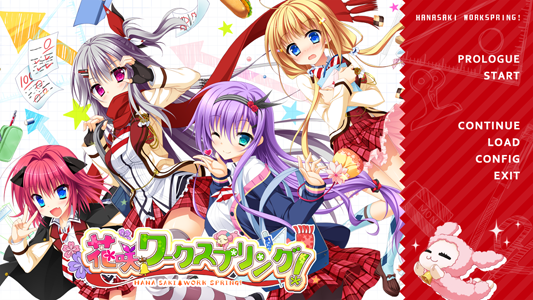
PROLOGUE
『花咲ワークスプリング!』を最初から始めます。
START
PROLOGUE終了地点から始めます。
CONTINUE
前回中断した地点から再開します。
LOAD
セーブデータをロードします。
CONFIG
環境設定画面を開きます。
EXTRA
CG鑑賞画面を開きます。MEMORY・MOVIE・MUSIC・CHARACTERの各鑑賞画面もこちらから呼び出せます。
※ゲームを一度クリアし、スタッフロールを観たあとで追加される項目です。
EXIT
『花咲ワークスプリング!』を終了します。
▲TOP
セーブ/ロード画面
セーブしたい領域をクリックすることで、その領域にセーブすることができます。
最も新しいセーブデータには、[New!]のアイコンが表示されます。
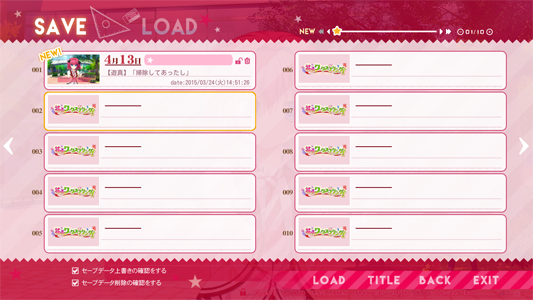
LOAD
ロード画面に切り替えます。
※ロード画面では、セーブデータをクリックすることで、そのデータをロードできます。
それ以外の各項目の動作は、セーブ画面の物と同一です。
QL
クイックセーブしたデータをロードする画面に切り替えます。
※操作方法はロード画面と同様です。
ページの切替
画面上部のスライドバーを操作することで、ページを切り替えることができます。
※最大99ページです。また、クイックセーブ・オートセーブのデータにページ切替はありません。
セーブデータ上書きの確認をする
上書きセーブ時に確認ウィンドウを出すかどうかのチェックです。
※環境設定の同項目と連動しています。
BACK
元の画面に戻ります。右クリックでも同じ動作をします。
TITLE
タイトルメニューに戻ります。
EXIT
ゲームを終了します。
▲TOP
ゲームのメイン画面(メッセージウィンドウ)
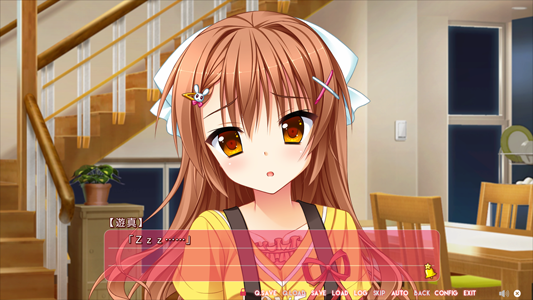
メッセージウィンドウにメッセージが表示されますので、
左クリックもしくはENTERキーで読み進めてください。
画面下部にカーソルを移動させると、メッセージウィンドウボタンが表示されます。
(ロックアイコン)
メッセージウィンドウボタンを自動的に隠さないようにします。
Q-SAVE
クイックセーブします。
Q-LOAD
クイックセーブしたデータをロードします。
SAVE
セーブ画面を開きます。
LOAD
ロード画面を開きます。
LOG
既読の文章を読み返すことができます。
SKIP
一度読んだ文章を早送りします。
AUTO
オートモードをオンにして、メッセージを自動送りします。
環境設定画面で詳細な設定を行えます。
BACK
前の選択肢に戻ります。
CONFIG
環境設定画面を開きます。
EXIT
ゲームを終了します。
(スピーカーアイコン)
メッセージウインドウの音声を再生します。
※音声があるメッセージにのみ表示されます。
(×アイコン)
メッセージウィンドウを一時消去します。
▲TOP
環境設定画面
タイトル画面やメッセージウィンドウボタンから表示可能です。
「システム設定」「テキスト設定」「サウンド設定」の3項目に分かれています。
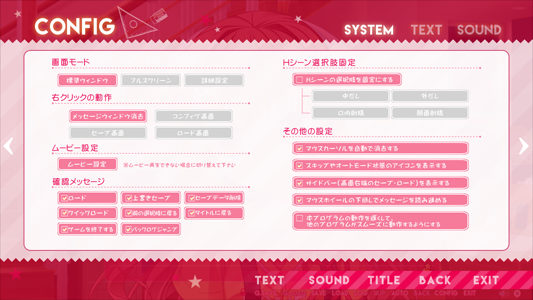
画面モード
フルスクリーン・ウインドウを切替えます。
『詳細設定』ボタンでさらに細かい設定が可能です。
右クリックの動作
右クリックした時の動作を、メッセージウィンドウ消去・コンフィグ画面・セーブ画面・ロード画面から選択できます。
ムービー設定
ムービーの再生設定が変更できます。
確認メッセージ表示
セーブ・ロード時やタイトルメニューに戻る際に、確認メッセージを出すかどうかを設定できます。
Hシーン選択肢固定
チェックを入れると、Hシーンの選択肢を固定できます。
その他
マウスホイールの動作などを設定できます。
▲TOP
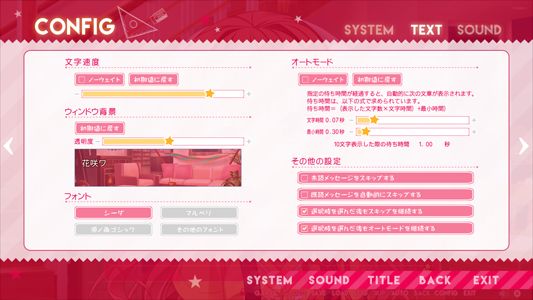
文字速度
メッセージウィンドウに表示される文字の速度が調整できます。
ウインドウ背景
メッセージウィンドウ背景の濃度が調整できます。
フォント
フォントを、シーダ・マルベリ・源ノ角ゴシックから選択できます。
その他のフォントで上記以外のフォントも設定が可能です。
オートモード
オートモードにした際の待ち時間を調整できます。
その他の設定
メッセージのスキップの動作などを設定できます。
▲TOP
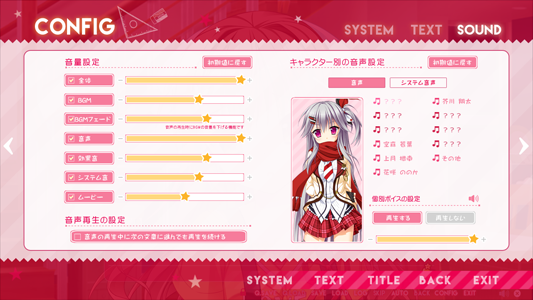
音量設定
各種音量ボリュームの設定ができます。
音声再生の設定
音声を再生したまま次のメッセージに進むかどうかの設定ができます。
キャラクター別の音声設定
キャラクター別に音声の調整ができます。
キャラクターをクリックすることでキャラクター別に音声のオン/オフができます。
※システム音声を選択するとキャラクター別にシステム音声の調整が出来ます。
▲TOP

sagaplanets公式ページへ